



# ガイド / Markdown とは
.md を開ける Markdown エディタ、どれを選ぶ?【2026年 比較】
.md ファイルを開いて書けるアプリは、無料のものから買い切り、サブスクまでいろいろあります。このページでは、使う人の多い 8 本に絞って、特徴を細かく比べます。選ぶときの分かれ目は 3 つです。どの端末で使うか、書いたものがその場で整うか、プレビューを別に見るか、そして .md のまま保存できるか。
このページは「MarkMono」の運営が書いていますが、ほかのアプリのほうが合う場合はそう書いています。価格や機能は 2026 年 10 月 4 日に各社の公式サイトで確かめたもので、今後変わることがあります。
最終確認 2026年10月28日
このページの内容
30 秒で選ぶなら
- 無料で、スマホとパソコンの両方から同じ .md を書きたい → MarkMono(Android も要るなら Obsidian)
- パソコンで、表の操作や PDF・Word への書き出しを重視 → Typora
- たくさんのノートをリンクでつないで育てたい → Obsidian
いますぐ手元の .md を開きたい方は、端末ごとの手順を「.md ファイルとは?開き方」にまとめています。AI の回答をコピーしたら記号が出てきた方は「コピーすると記号が出るとき」へ。
用途別のおすすめ
| こういう人 | 合うアプリ |
|---|---|
| スマホで、ChatGPT などからもらった .md をまず読みたい | MarkMono(iPhone・iPad)、Obsidian(Android) |
| 無料で、Mac・Windows・iPhone・iPad・ブラウザのどれからでも同じ .md を書きたい | MarkMono |
| Windows で、無料で表や図もきれいに書きたい | MarkMono、Obsidian |
| Notion の「/」の書き心地のまま、.md ファイルで持ちたい | MarkMono |
| Android や Linux でも使いたい | Obsidian(Linux なら Typora・VS Code も) |
| たくさんのノートをリンクでつなぎ、プラグインで育てたい | Obsidian |
| パソコンで表の操作や PDF・Word への書き出しを重視し、買い切りで払える | Typora |
| 集中して文章を書きたい、文体のチェックも欲しい | iA Writer(有料) |
| Apple 製品だけで、デザインやタグ整理を重視したい | Bear |
| チームで共同編集やデータベースを使いたい | Notion(.md ファイルそのものは扱わない) |
| コードと一緒に Git で文書を管理する | VS Code |
| 大量のメモを暗号化して同期したい | Joplin |
方式の違い:その場で整う・プレビューを並べる・リッチテキスト
Markdown エディタは、書いたものの見せ方で 3 つの方式に分かれます。
書く場所と見た目が同じ。
MarkMono、Typora、Obsidian など
記号を書き、別の画面で確かめる。
VS Code、iA Writer など
記号は使わない。.md は書き出しで作る。
Notion など
「その場で整う」がどういうものかは、このページの最後に置いた、MarkMonoの実物のエディタで試せます。
価格と対応端末
○ は対応、× は非対応を表します。2026 年 10 月 4 日時点。表は横にスクロールできます。
| アプリ | 価格 | Windows | Mac | iPhone・iPad | Android | Linux | ブラウザ |
|---|---|---|---|---|---|---|---|
| MarkMono | 無料・広告なし | ○ | ○ | ○ | × | × | ○ |
| Typora | 14.99 ドルの買い切り | ○ | ○ | × | × | ○ | × |
| Obsidian | 無料(同期は月 4 ドル〜) | ○ | ○ | ○ | ○ | ○ | × |
| VS Code | 無料 | ○ | ○ | × | × | ○ | ○(vscode.dev) |
| Notion | 無料〜(プラス 1,650 円/月) | ○ | ○ | ○ | ○ | × | ○ |
| Joplin | 無料(同期サービスは有料) | ○ | ○ | ○ | ○ | ○ | × |
| iA Writer | 29.99〜49.99 ドルの買い切り | ○ | ○ | ○ | × | × | × |
| Bear | 無料(Pro 400 円/月) | × | ○ | ○ | × | × | × |
書き方と、.md の扱い
2026 年 10 月 4 日時点。
| アプリ | 編集の方式 | .md のまま保存 | 主な保存先 |
|---|---|---|---|
| MarkMono | その場で整う | ○ | Google ドライブ、パソコンのフォルダ、アプリの中(iPhone・iPad) |
| Typora | その場で整う | ○ | パソコンのフォルダ |
| Obsidian | その場で整う(Live Preview)・記号のまま・閲覧の 3 つ | ○ | パソコン・端末のフォルダ(同期は別途) |
| VS Code | プレビューを並べる・切り替える | ○ | パソコンのフォルダ、GitHub |
| Notion | リッチテキスト | ×(取り込み・書き出し) | Notion のクラウド |
| Joplin | Markdown とリッチテキストを切り替え | ×(アプリ内のデータベース) | 各種同期サービス |
| iA Writer | プレビューを並べる・切り替える | ○ | iCloud、「ファイル」アプリのフォルダ |
| Bear | その場で整う | ×(アプリ内のデータベース) | 端末、iCloud(Pro) |
「.md のまま保存」が × のアプリは、ノートをアプリの中のデータとして持ちます。受け取った .md を開いて直し、同じファイルに書き戻す使い方には向きません。
表・図・数式・チェックボックス
Mermaid は、文字で書くと流れ図や順序図になる書き方です。AI が手順や構成を説明するときによく使います。2026 年 10 月 4 日時点。
| アプリ | 表の編集 | Mermaid の図 | 数式 | チェックボックス | AI 機能 |
|---|---|---|---|---|---|
| MarkMono | 画面で操作(セルに直接入力、行・列の追加) | ○ | ○ | ○ | あり(自分の API キー) |
| Typora | 画面で操作 | ○ | ○ | ○ | 未確認 |
| Obsidian | 画面で操作(右クリックで行・列) | ○ | ○ | ○ | なし(プラグインで追加) |
| VS Code | 記号を書く | ○ | ○ | 拡張機能で対応 | あり(Copilot、無料枠あり) |
| Notion | 画面で操作 | 未確認 | ○ | ○ | あり(本格利用は有料) |
| Joplin | 記号を書く(プラグインで強化) | ○ | ○ | ○ | あり(既定では無効) |
| iA Writer | メニューで枠を作る | 未確認 | ○ | ○ | なし(AI の文を見分ける機能はあり) |
| Bear | 画面で操作 | ○ | ○ | ○ | 未確認 |
MarkMonoでは、表はセルを押してその場で打ち替え、Mermaid は書いた文字がそのまま図になります。
Obsidian と Typora の違い
どちらも「書いたそばから整う」方式で人気の 2 つですが、考え方が違います。
| Obsidian | Typora | |
|---|---|---|
| 価格 | 無料(同期は有料) | 14.99 ドルの買い切り(15 日間の試用、本人の端末 3 台まで) |
| 使い方 | フォルダ(保管庫)ごとノートを管理し、リンクでつなぐ | 1 つの .md を開いて書く |
| スマホ | iPhone・iPad・Android あり | なし |
| 拡張 | プラグインが豊富 | テーマで見た目を変える |
| 書き出し | PDF など | PDF・Word・HTML など、種類が多い |
ノートが増えていく人、スマホでも使いたい人は Obsidian。 1 本ずつの文書をきれいに仕上げて書き出したい人は Typora。
端末をまたいで同じ .md を無料で書きたいなら、MarkMonoも候補です。
Notion から .md に移すには
Notion のノートは Notion の中に保存されています。.md ファイルで持ちたいときは、Notion の書き出し機能で Markdown 形式を選んで書き出します。
書き出したフォルダは、MarkMonoなら Mac・Windows でそのまま開けます。行の先頭で / を打つと表・チェックリスト・折りたたみなどが一覧から選べるので、Notion に近い書き心地で続きを書けます。
ただし、Notion のデータベース(表の並べ替えや絞り込み、ビューの切り替え)の代わりにはなりません。 データベース中心に使っているなら、Notion のままのほうが合います。
MarkMonoでできないこと
比べるうえで知っておいてほしい点です。
- Android 版と Linux 版はありません。
- AI の機能は、ご自身の API キーが必要です。 OpenAI・Anthropic・Google Gemini のキーをつなぐと使えます。ブラウザ版では使えません。
- PDF や Word への書き出しはありません。
- ノート同士をリンクでつなぐ機能の広がりや、プラグインはありません。 この点は Obsidian が得意です。
- Google ドライブでは、このアプリで作ったか、このアプリで開いたファイルだけが一覧に出ます。 ドライブの画面で手で入れたファイルは、パソコン版なら一覧にドラッグすれば取り込めます。
# その場で整う、を試す

これは本物のエディタです。記号を打つと、その場で形になります。

## 表

| アプリ | 価格 | スマホ |
| --- | --- | --- |
| MarkMono | 無料 | ○ |
| Typora | 買い切り | × |

## やること

- [x] 比べるアプリを決める
- [ ] 実際に .md を開いてみる

## 流れ図(Mermaid)

```mermaid
flowchart LR
  A[.md を受け取る] --> B[開く]
  B --> C[直す]
```
保存されません。書いたものはこの画面を離れると消えます。
8 つのアプリを詳しく
それぞれ、得意なこと、向かない人、細かい特徴、公式サイトのトップページの画面を載せています。名前から公式サイトに移れます。緑の名札が使える端末です。
-
MarkMono
無料・広告なし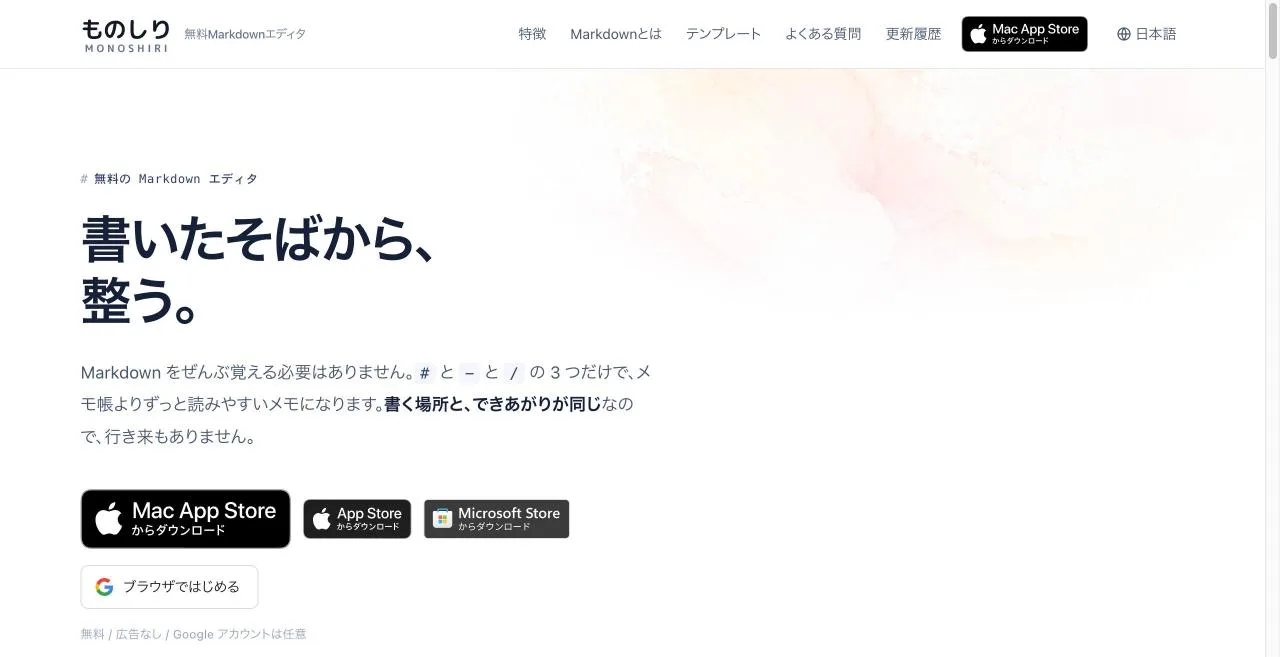
▲ MarkMono 公式サイトのトップページ(2026 年 10 月 25 日に取得) - Windows
- Mac
- iPhone・iPad
- Android
- Linux
- ブラウザ
得意なことMac・Windows・iPhone・iPad・ブラウザから同じ
.mdを開き、書いた記号がその場で見出しや表になる。Mac・Windows・iPhone・iPad はサインインなしでも使える。向かない人Android や Linux で使いたい人、PDF や Word に書き出したい人、ノートを何百もリンクでつないで育てたい人。
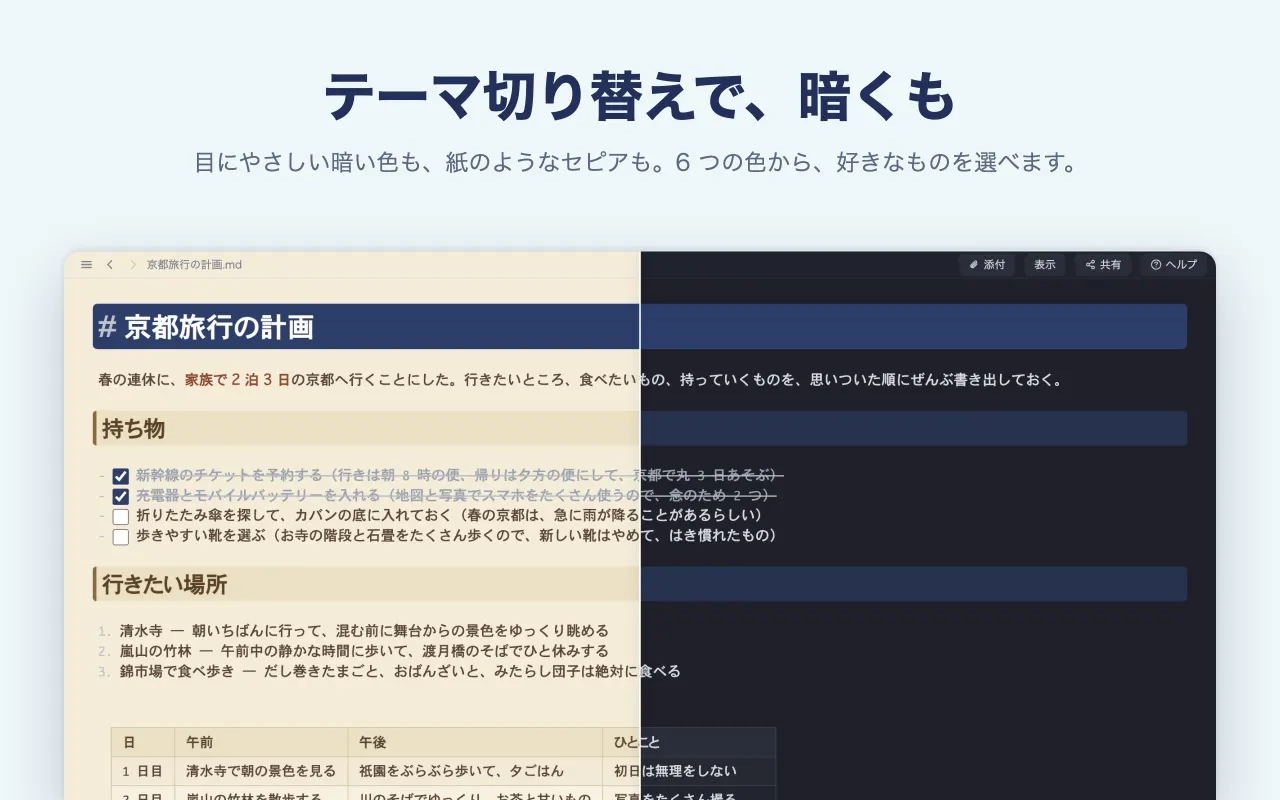
- 書き心地:表はセルを押してそのまま打ち替えられ、行や列も足せる。Mermaid の図や数式は、書いた文字がその場で形になる。チェックボックスは押すと切り替わる。
/メニュー:行頭で/を打つと、見出し・リスト・引用・区切り線・コード・Mermaid・数式・折りたたみ・表・画像やファイルの添付・ページへのリンク・新しいページが、一覧から選べる。Notion に近い操作感。- リンクと添付:
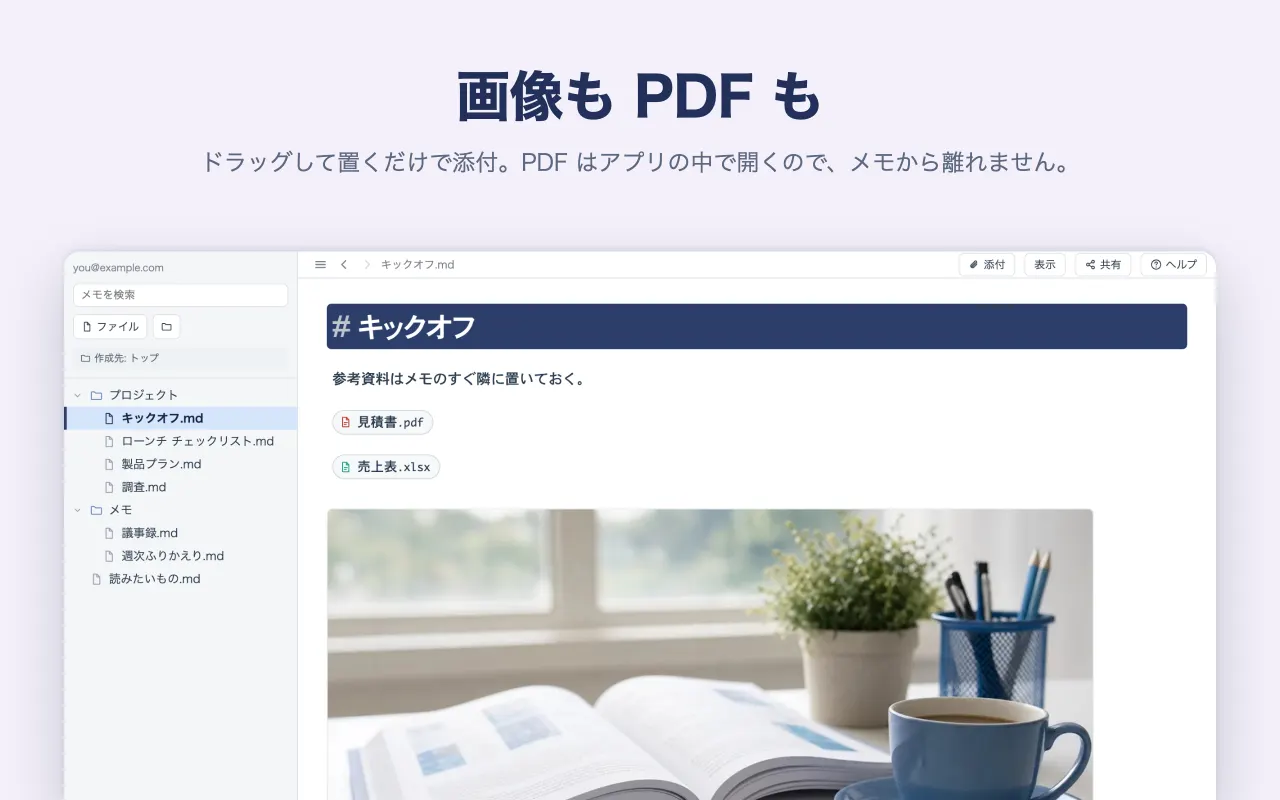
[名前](URL)は名前だけに畳まれて、押すとそのまま開く。PDF や画像はアプリの中で開いて見られる。 - 保存先:Mac・Windows はパソコンのフォルダ、iPhone・iPad はアプリの中のフォルダ(「ファイル」アプリでも見える)。ここまではサインイン不要。Google ドライブに保存すると、端末をまたいで同じファイルを使える。
- 複数の場所を並べる:Google ドライブ、パソコンのフォルダ、Google アカウントを複数、といった保存先を左の一覧に並べられ、検索ではすべてをまとめて探せる。
- 取り込み:
.mdをウィンドウにドロップすると、コピーとして開く(元のファイルは書き換えない)。Finder や Explorer の「このアプリで開く」なら、元のファイルをそのまま編集できる。 - 見た目:明るい・セピア・暗いの 3 つのテーマ。12 の言語に対応。
- AI:ご自身の API キー(OpenAI・Anthropic・Google Gemini)をつなぐと、要約・議事録づくり・書き直しを頼める。キーは端末に保存し、回答は確かめてからノートに入れる。ブラウザ版では使えない。
- できないこと:Android 版と Linux 版、PDF や Word への書き出し、プラグイン。ノート同士のリンクの広がりは Obsidian のほうが上。Google ドライブでは、このアプリで作ったか開いたファイルだけが一覧に出る。
-
Typora
14.99 ドル買い切り
▲ Typora 公式サイトのトップページ(2026 年 10 月 25 日に取得) - Windows
- Mac
- iPhone・iPad
- Android
- Linux
- ブラウザ
得意なことその場で整う方式の代表格。表の操作と、PDF・Word などへの書き出しが充実。
向かない人無料で使いたい人、スマホでも使いたい人。
- 書き心地:
#を打てば見出しになり、表は画面上で行や列を操作して作れる。書く場所と見た目が同じ。 - 対応:Mermaid の図、数式、チェックボックスに対応。
- 画面:左にファイル一覧や見出し一覧(アウトライン)を出せる。
- 書き出し:PDF、Word、HTML など形式が多く、テーマで見た目も変えられる。
- 価格:14.99 ドルの買い切り。15 日間は試せて、ライセンス 1 つで本人の端末 3 台まで使える。
- 配布:App Store にはなく、公式サイトから入れる。iPhone・Android のアプリはない。
-
Obsidian
無料(同期は有料)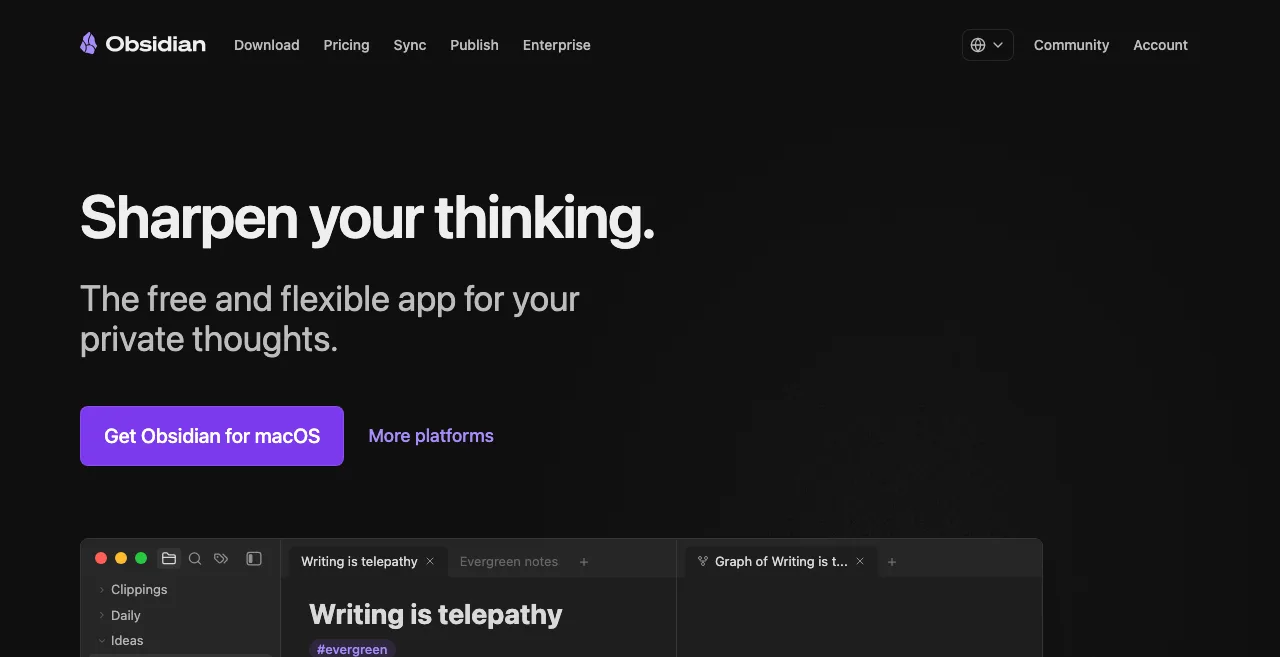
▲ Obsidian 公式サイトのトップページ(2026 年 10 月 25 日に取得) - Windows
- Mac
- iPhone・iPad
- Android
- Linux
- ブラウザ
得意なことノートをリンクでつなぎ、プラグインで機能を足していける。Android・Linux まで対応。
向かない人端末間の同期を無料で手軽に済ませたい人(公式の同期は有料、ほかの方法は自分で用意)。
- つながり:ノートを「保管庫」(フォルダ)にまとめ、ノート同士をリンクでつなぐ。関係を図で眺められる(グラフ)ので、ノートが増えるほど真価が出る。
- 表示の切り替え:書いたそばから整う表示(Live Preview)、記号のまま書く表示、読むだけの表示の 3 つ。
- 機能:標準は最小限で、プラグインで必要なものを足して育てる。
- 保存:パソコンのフォルダにある
.mdのまま。 - 同期:公式の有料サービスは月 4 ドルから。無料なら、iCloud などのフォルダ同期を自分で用意する。
- スマホ:iPhone・iPad・Android のアプリがあり、パソコンと同じ保管庫を持ち歩ける。iPhone は「書く」より「読んで少し直す」が中心。
- 注意:慣れるまで少し時間がかかる。
-
VS Code
無料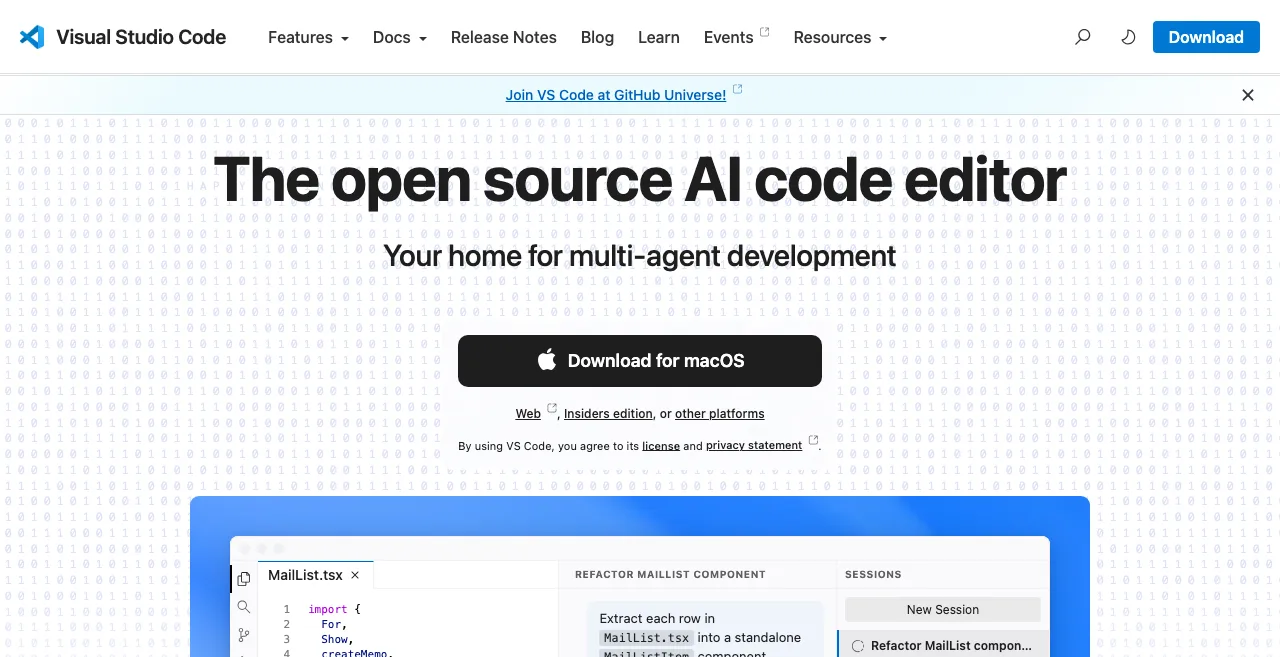
▲ Visual Studio Code 公式サイトのトップページ(2026 年 10 月 25 日に取得) - Windows
- Mac
- iPhone・iPad
- Android
- Linux
- ブラウザ
得意なこと開発者向け。拡張機能で何でも足せ、GitHub Copilot の AI も使える。
向かない人書いた場所でそのまま形を見たい人、スマホで使いたい人。
- 方式:書く画面の横にプレビューを並べる(または切り替える)。
- 機能:拡張機能で何でも足せる。表やチェックボックスも拡張機能で補う。
- 強み:Git・GitHub と連携でき、README などの文書を、コードと同じ場所で書いて履歴も残せる。
- AI:GitHub Copilot が使える(無料枠あり)。
- 配布:App Store にはなく、公式サイトから入れる。ブラウザ版(vscode.dev)もある。
- 注意:文章だけ書く人には機能が多すぎて重い。スマホ版はない。
-
Notion
無料〜1,650 円/月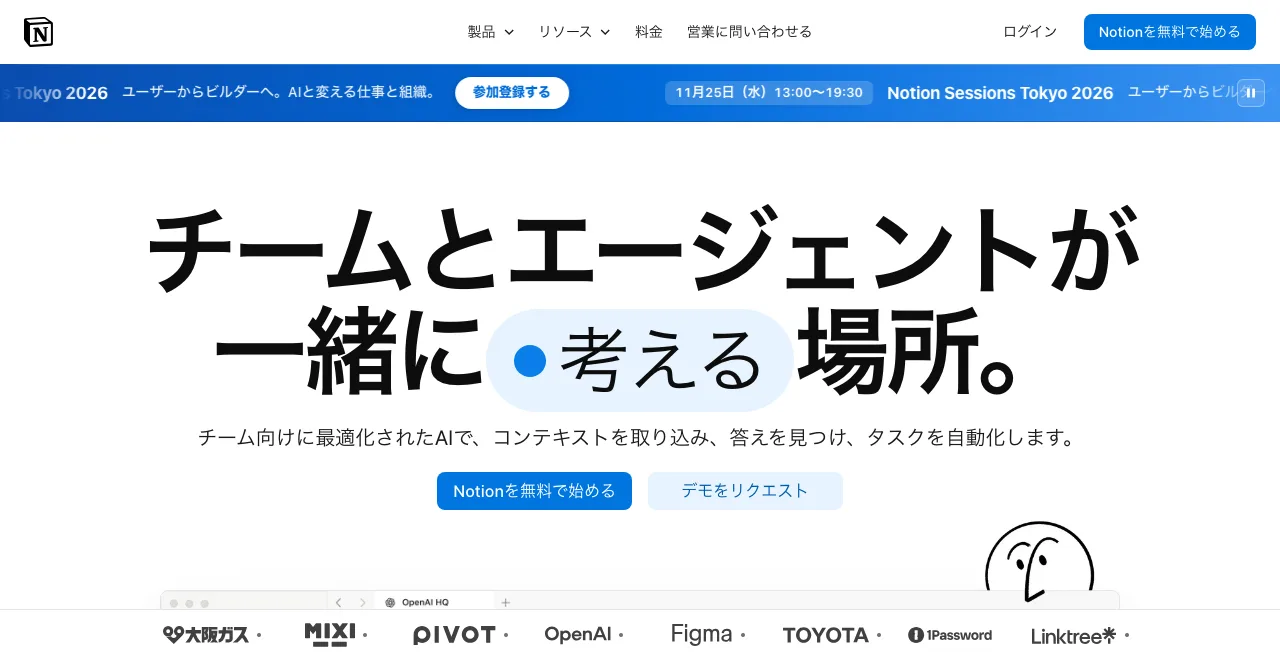
▲ Notion 公式サイトのトップページ(2026 年 10 月 28 日に取得) - Windows
- Mac
- iPhone・iPad
- Android
- Linux
- ブラウザ
得意なこと共同編集とデータベースに強い。AI 機能もある。
向かない人
.mdファイルを手元で直接開いて直したい人(Notion の中に保存し、.md は取り込みと書き出しで扱う)。- できること:ページの中に文章、表、データベースを置ける。チームでの共同編集に強い。
- Markdown:
#や-で見出しや箇条書きになる。Markdown 形式の書き出しと取り込みもできる。 - 端末:Windows、Mac、iPhone、Android、ブラウザ。スマホからも同じデータを見られる。
- AI:機能はあるが、本格的に使うには有料。
- 注意:ノートは Notion のクラウドに保存される。
.mdファイルそのものを開いて直す使い方はできない。書き出すと、データベースの並べ替えや絞り込みは再現されない。
-
Joplin
無料(同期サービスは有料)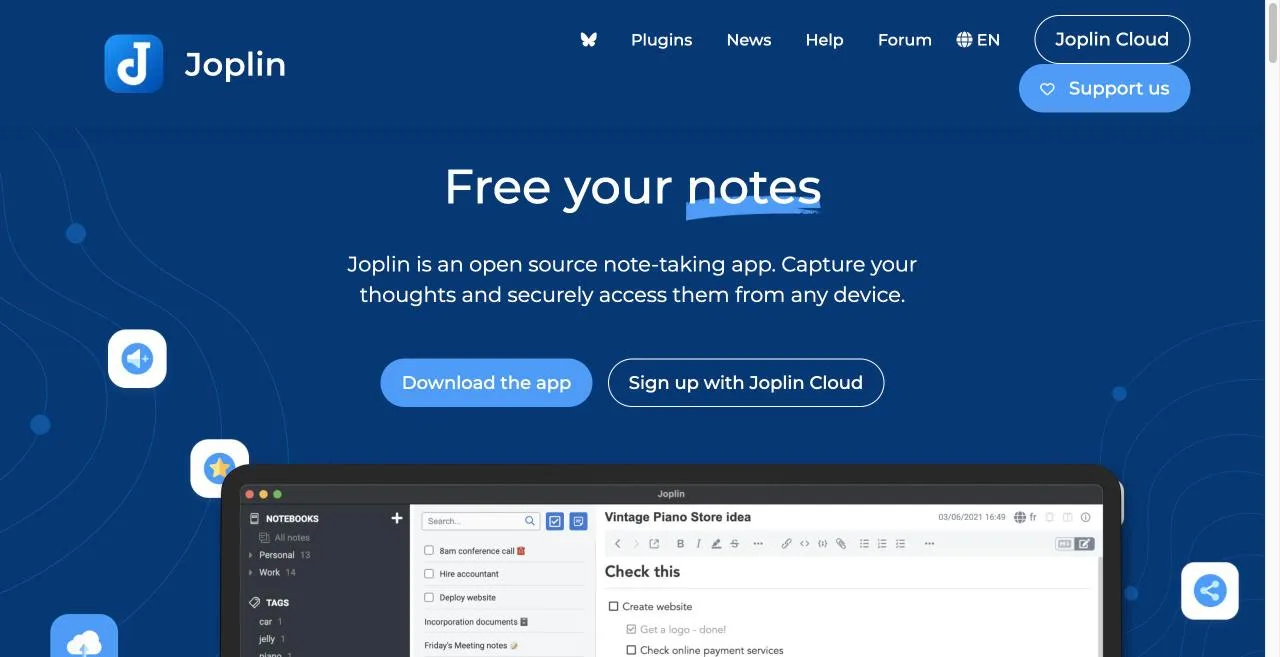
▲ Joplin 公式サイトのトップページ(2026 年 10 月 25 日に取得) - Windows
- Mac
- iPhone・iPad
- Android
- Linux
- ブラウザ
得意なこと大量のメモを暗号化して同期できる。
向かない人受け取った
.mdをそのまま開いて書き戻したい人、Google ドライブで同期したい人。- 端末:Windows、Mac、iPhone、Android、Linux のすべてで使える。
- 同期:暗号化して同期でき、同期先は Dropbox や OneDrive などから選べる。
- 画面:Markdown で書く画面と、ワープロのような画面を切り替えられる。
- 機能:プラグインで足せる。ウェブページを保存する拡張機能もある。AI 機能は標準では無効。
- 注意:ノートはアプリの中のデータベースに入る。受け取った
.mdを直接開いて書き戻す使い方や、Google ドライブでの同期には向かない。
-
iA Writer
29.99〜49.99 ドル買い切り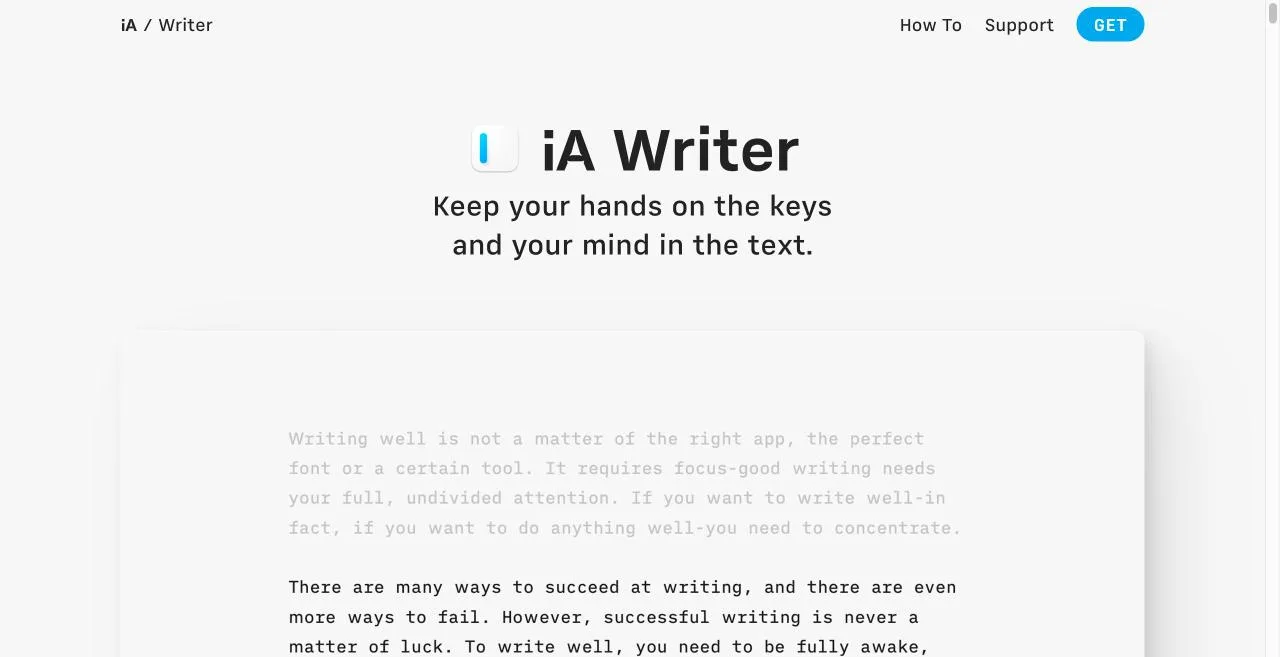
▲ iA Writer 公式サイトのトップページ(2026 年 10 月 25 日に取得) - Windows
- Mac
- iPhone・iPad
- Android
- Linux
- ブラウザ
得意なこと集中して書くための道具。文体チェックや組版の質に定評。
向かない人無料で使いたい人、Android で使いたい人。
- 画面:文章だけがすっきり並ぶ。いま書いている文だけを目立たせる集中表示もある。
- 方式:書く画面とプレビューを切り替える。
- 機能:文体のチェックに定評があり、AI が書いた文を見分ける機能もある。
- 保存:
.mdのまま。iCloud や「ファイル」アプリのフォルダに置ける。 - 端末:Mac と iPhone で同じファイルを書ける。Mac で書いて iPhone で読み返す、という使い方がすっきりする。
-
Bear
無料(Pro 400 円/月)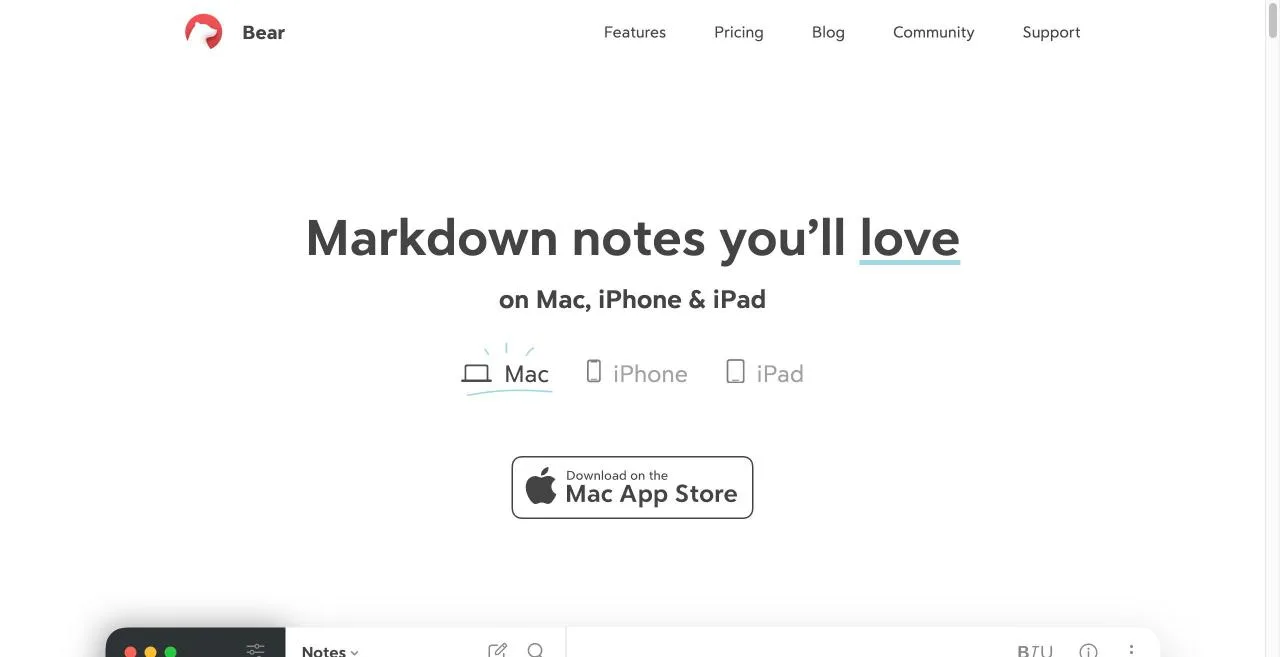
▲ Bear 公式サイトのトップページ(2026 年 10 月 25 日に取得) - Windows
- Mac
- iPhone・iPad
- Android
- Linux
- ブラウザ
得意なことApple 製品向けの、デザインのきれいなメモアプリ。
向かない人Windows や Android でも使いたい人、
.mdファイルのまま持ちたい人。- 整理:
#タグを書くだけでノートを整理できる。 - 表示:書いたそばから整う。
- 保存:ノートはアプリの中。
.mdは取り込み・書き出しで扱う。 - 同期:iCloud 同期は Pro(月額 400 円)の機能。
- 注意:Windows・Android は非対応。受け取ったファイルを直接開いて書き戻す使い方には向かない。
画面は各社の公式サイトのトップページを、比較のために 2026 年 10 月 25 日(Notion のみ 10 月 28 日)に撮ったもので、現在の表示とは異なることがあります。ロゴや画像の権利は各社に帰属します。価格と対応端末は 2026 年 10 月 4 日時点のものです。
よくある質問
- 無料で使える Markdown エディタは?
- MarkMono、Obsidian、VS Code が無料で使えます。Notion、Joplin、Bear は無料の範囲があり(Joplin は同期サービス、Bear は iCloud 同期などの Pro が有料)、Typora と iA Writer は買い切りの有料アプリです。
- Typora は無料で使えますか?
- 無料ではありません。14.99 ドルの買い切りで、15 日間の試用があり、1 つのライセンスで本人の端末 3 台まで使えます。
- Obsidian と Typora の違いは?
- Typora は 1 つの .md を開いて書くための有料アプリで、Obsidian はノートをフォルダ(保管庫)ごと管理してリンクでつなぐ無料アプリです。スマホで使いたいなら Obsidian、表の操作や書き出しを重視するなら Typora が向いています。
- iPhone や iPad で .md を編集できるアプリは?
- MarkMono、Obsidian、iA Writer(有料)が、.md のファイルをそのまま開いて保存できます。Bear と Joplin も iPhone・iPad で使えますが、ノートはアプリの中のデータとして保存し、.md は取り込みと書き出しで扱います。
- Android で使える Markdown エディタは?
- このページの中で .md のまま扱えて Android アプリがあるのは Obsidian です。Joplin と Notion も Android で使えますが、.md はアプリへの取り込みと書き出しで扱います。MarkMonoの Android 版は公開していません。
- プレビュー画面を切り替えずに書ける Markdown エディタは?
- 書いたそばから見出しや表の形になるのは、MarkMono、Typora、Obsidian(Live Preview)、Bear です。VS Code と iA Writer は、書く画面とプレビューを並べるか切り替える方式です。
- Google アカウントがなくても使えますか?(MarkMono)
- Mac・Windows ではパソコンのフォルダ、iPhone・iPad ではアプリの中に置けば、サインインなしで使えます。ブラウザ版と、Google ドライブに保存するときだけ Google でのサインインが要ります。
- AI の機能が入っている Markdown エディタは?
- VS Code(GitHub Copilot)、Notion、Joplin(既定では無効)に AI 機能があります。MarkMonoにも、ご自身の API キー(OpenAI・Anthropic・Google Gemini)をつなぐと、要約や書き直しを頼める AI 機能があります(ブラウザ版を除く)。
##あわせて読む
- .md ファイルとは・開き方 拡張子 .md は Markdown(マークダウン)で書かれた文字だけのファイルです。.md ファイルとは何か、Windows・Mac・iPhone・iPad・ブラウザでの開き方、開けない・文字化けするときの対処、AI が作った .md を見出しや表の形で読む方法をまとめました。
- コピーすると記号が出るとき ChatGPT や Claude の回答を Word やメールに貼ると記号だらけになる理由と、貼り先ごとの直し方をまとめました。記号を消さずに、そのまま読める形で残す方法も紹介します。
- ChatGPT の回答を保存して見返す ChatGPT の回答を残しておく方法を、履歴に任せる・まとめて書き出す・大事なものだけ .md ファイルで残すの 3 つで比べました。エクスポートの手順と、ファイル名・フォルダの決め方、あとから検索して見つけるコツもまとめています。
まず、1 行書いてみてください。
インストールしなくても、ブラウザからそのまま試せます。Google アカウントでサインインすると、あなたの Drive にメモが作られます。

無料 / 広告なし