



# गाइड / Markdown क्या है
.md खोलने के लिए कौन-साMarkdown एडिटर चुनें? (2026 तुलना)
.md फ़ाइल खोलकर लिखने वाले ऐप कई तरह के हैं, मुफ़्त से लेकर एकमुश्त ख़रीद और सदस्यता तक। चुनते समय तीन बातें तय करती हैं: आप किन डिवाइस पर इस्तेमाल करेंगे, लिखते ही पाठ रूप ले लेता है या आप अलग से प्रीव्यू देखते हैं, और क्या यह .md के रूप में ही सहेजता है।
यह पेज MarkMono चलाने वालों ने लिखा है, पर जहाँ कोई दूसरा ऐप ज़्यादा उपयुक्त है, वहाँ हमने वही लिखा है। क़ीमतें और सुविधाएँ 4 अक्टूबर 2026 को हर कंपनी की आधिकारिक साइट पर जाँची गई थीं, और आगे बदल सकती हैं।
अंतिम जाँच 4 अक्टूबर 2026
इस पेज पर
30 सेकंड में चुनना हो तो
- मुफ़्त में, फ़ोन और कंप्यूटर दोनों से एक ही .md लिखना → MarkMono (Android भी चाहिए तो Obsidian)
- कंप्यूटर पर, तालिकाओं के संपादन और PDF व Word में निर्यात को प्राथमिकता → Typora (मुफ़्त में: MarkText)
- ढेर सारे नोट्स को लिंक से जोड़कर बढ़ाना → Obsidian
अगर आप अभी हाथ में मौजूद .md खोलना चाहते हैं, तो हर डिवाइस के चरण “.md फ़ाइल: क्या है और कैसे खोलें” में हैं। AI का उत्तर कॉपी करने पर चिह्न दिख रहे हों, तो “जब कॉपी के साथ चिह्न भी आ जाएँ” देखें।
ज़रूरत के हिसाब से सुझाव
| अगर आप… | उपयुक्त ऐप |
|---|---|
| ChatGPT आदि से मिली .md को पहले फ़ोन पर पढ़ना चाहते हैं | MarkMono (iPhone, iPad), Obsidian (Android) |
| Mac, Windows, iPhone, iPad या ब्राउज़र, किसी से भी मुफ़्त में एक ही .md लिखना चाहते हैं | MarkMono |
| Windows पर मुफ़्त में तालिकाएँ और आरेख भी साफ़-सुथरे लिखना चाहते हैं | MarkMono, MarkText, Obsidian |
| Notion के “/” वाले लिखने के अनुभव के साथ, .md फ़ाइल रखना चाहते हैं | MarkMono |
| Android या Linux पर भी चलाना चाहते हैं | Obsidian (Linux पर Typora, MarkText, Zettlr, VS Code भी) |
| ढेर सारे नोट्स को लिंक से जोड़कर प्लगइन से बढ़ाना चाहते हैं | Obsidian |
| कंप्यूटर पर तालिकाओं के संपादन और PDF व Word में निर्यात को प्राथमिकता देते हैं, और एकमुश्त भुगतान कर सकते हैं | Typora (मुफ़्त में: MarkText) |
| शोध-पत्र या लंबी पांडुलिपि लिखते हैं और उद्धरण व निर्यात चाहिए | Zettlr |
| ध्यान लगाकर लिखना चाहते हैं, लेखन-शैली की जाँच भी चाहिए | iA Writer (सशुल्क) |
| केवल Apple उत्पाद इस्तेमाल करते हैं और डिज़ाइन व टैग से व्यवस्था को महत्व देते हैं | Bear |
| टीम में साझा संपादन और डेटाबेस इस्तेमाल करना चाहते हैं | Notion (.md फ़ाइल को सीधे नहीं सँभालता) |
| कोड के साथ Git में दस्तावेज़ सँभालते हैं | VS Code |
| Windows पर कभी-कभार हल्की .md ठीक करनी होती है | Windows Notepad |
तरीक़ों का अंतर: लिखते ही रूप, साथ में प्रीव्यू, रिच टेक्स्ट
लिखी हुई चीज़ कैसे दिखाई जाती है, इसके हिसाब से Markdown एडिटर 3 तरीक़ों में बँटते हैं।
जहाँ लिखते हैं, वहीं वैसा दिखता है।
MarkMono, Typora, Obsidian आदि
चिह्न लिखें, और दूसरी स्क्रीन पर देखें।
VS Code, iA Writer आदि
चिह्न नहीं। .md निर्यात से बनती है।
Notion आदि
“लिखते ही रूप” कैसा होता है, यह आप इस पेज के अंत में रखे MarkMono के असली एडिटर में आज़मा सकते हैं।
क़ीमत और समर्थित डिवाइस
○ का अर्थ समर्थित, × का अर्थ समर्थित नहीं, और — का अर्थ डिवाइस से फ़र्क़ नहीं पड़ता (ब्राउज़र में चलता है)। 4 अक्टूबर 2026 के अनुसार। तालिका को बगल में स्क्रॉल किया जा सकता है।
| ऐप | क़ीमत | Windows | Mac | iPhone, iPad | Android | Linux | ब्राउज़र |
|---|---|---|---|---|---|---|---|
| MarkMono | मुफ़्त, बिना विज्ञापन | ○ | ○ | ○ | × | × | ○ |
| Typora | US$14.99 एकमुश्त ख़रीद | ○ | ○ | × | × | ○ | × |
| Obsidian | मुफ़्त (सिंक US$4/माह से) | ○ | ○ | ○ | ○ | ○ | × |
| VS Code | मुफ़्त | ○ | ○ | × | × | ○ | ○ (vscode.dev) |
| Notion | मुफ़्त; सशुल्क प्लान भी उपलब्ध | ○ | ○ | ○ | ○ | × | ○ |
| MarkText | मुफ़्त | ○ | ○ | × | × | ○ | × |
| Joplin | मुफ़्त (सिंक सेवा सशुल्क) | ○ | ○ | ○ | ○ | ○ | × |
| Zettlr | मुफ़्त | ○ | ○ | × | × | ○ | × |
| iA Writer | US$29.99–US$49.99 एकमुश्त ख़रीद | ○ | ○ | ○ | × | × | × |
| Bear | मुफ़्त (Pro US$2.99/माह) | × | ○ | ○ | × | × | × |
| StackEdit | मुफ़्त | — | — | — | — | — | ○ |
| Windows Notepad | मुफ़्त (पहले से शामिल) | ○ | × | × | × | × | × |
StackEdit के सार्वजनिक सोर्स कोड के अपडेट मई 2023 में रुक गए हैं।
लिखने का तरीक़ा और .md का बर्ताव
4 अक्टूबर 2026 के अनुसार।
| ऐप | संपादन का तरीक़ा | .md के रूप में ही सहेजना | मुख्य सहेजने की जगह |
|---|---|---|---|
| MarkMono | लिखते ही रूप | ○ | Google Drive, कंप्यूटर का फ़ोल्डर, ऐप के अंदर (iPhone, iPad) |
| Typora | लिखते ही रूप | ○ | कंप्यूटर का फ़ोल्डर |
| Obsidian | तीन तरीक़े: लिखते ही रूप (Live Preview), चिह्न ज्यों के त्यों, पढ़ना | ○ | कंप्यूटर या डिवाइस का फ़ोल्डर (सिंक अलग से) |
| VS Code | साथ में या बारी-बारी से प्रीव्यू | ○ | कंप्यूटर का फ़ोल्डर, GitHub |
| Notion | रिच टेक्स्ट | × (आयात और निर्यात) | Notion क्लाउड |
| MarkText | लिखते ही रूप | ○ | कंप्यूटर का फ़ोल्डर |
| Joplin | Markdown और रिच टेक्स्ट के बीच बदलना | × (ऐप के अंदर का डेटाबेस) | विभिन्न सिंक सेवाएँ |
| Zettlr | लिखते ही रूप | ○ | कंप्यूटर का फ़ोल्डर |
| iA Writer | साथ में या बारी-बारी से प्रीव्यू | ○ | iCloud, Files ऐप के फ़ोल्डर |
| Bear | लिखते ही रूप | × (ऐप के अंदर का डेटाबेस) | डिवाइस, iCloud (Pro) |
| StackEdit | साथ में प्रीव्यू | ○ | ब्राउज़र, Google Drive, Dropbox, GitHub |
| Windows Notepad | लिखते ही रूप (2025 से धीरे-धीरे) | ○ | कंप्यूटर का फ़ोल्डर |
“.md के रूप में ही सहेजना” में × वाले ऐप नोट्स को ऐप के भीतर के डेटा के रूप में रखते हैं। मिली हुई .md खोलकर सुधारने और उसी फ़ाइल में वापस सहेजने के लिए ये उपयुक्त नहीं हैं।
तालिका, आरेख, सूत्र और चेकबॉक्स
Mermaid लिखने का ऐसा तरीक़ा है जिसमें पाठ फ़्लोचार्ट या सीक्वेंस आरेख बन जाता है। AI प्रक्रियाएँ और ढाँचे समझाते समय इसका ख़ूब इस्तेमाल करता है। 4 अक्टूबर 2026 के अनुसार।
| ऐप | तालिका संपादन | Mermaid आरेख | सूत्र | चेकबॉक्स | AI सुविधा |
|---|---|---|---|---|---|
| MarkMono | स्क्रीन पर (सेल में सीधे लिखना, पंक्ति व स्तंभ जोड़ना) | ○ | ○ | ○ | नहीं |
| Typora | स्क्रीन पर | ○ | ○ | ○ | असत्यापित |
| Obsidian | स्क्रीन पर (राइट-क्लिक से पंक्ति व स्तंभ) | ○ | ○ | ○ | नहीं (प्लगइन से जोड़ सकते हैं) |
| VS Code | चिह्न लिखकर | ○ | ○ | एक्सटेंशन से | हाँ (Copilot, मुफ़्त सीमा के साथ) |
| Notion | स्क्रीन पर | असत्यापित | ○ | ○ | हाँ (पूरा इस्तेमाल सशुल्क) |
| MarkText | स्क्रीन पर | ○ | ○ | ○ | नहीं |
| Joplin | चिह्न लिखकर (प्लगइन से बेहतर) | ○ | ○ | ○ | हाँ (डिफ़ॉल्ट रूप से बंद) |
| Zettlr | स्क्रीन पर | ○ | ○ | असत्यापित | नहीं |
| iA Writer | मेन्यू से ढाँचा बनाना | असत्यापित | ○ | ○ | नहीं (AI के लिखे पाठ को पहचानने की सुविधा है) |
| Bear | स्क्रीन पर | ○ | ○ | ○ | असत्यापित |
| StackEdit | चिह्न लिखकर | ○ | ○ | ○ | नहीं |
| Windows Notepad | समर्थन पर काम जारी | असत्यापित | असत्यापित | असत्यापित | हाँ (साइन-इन ज़रूरी) |
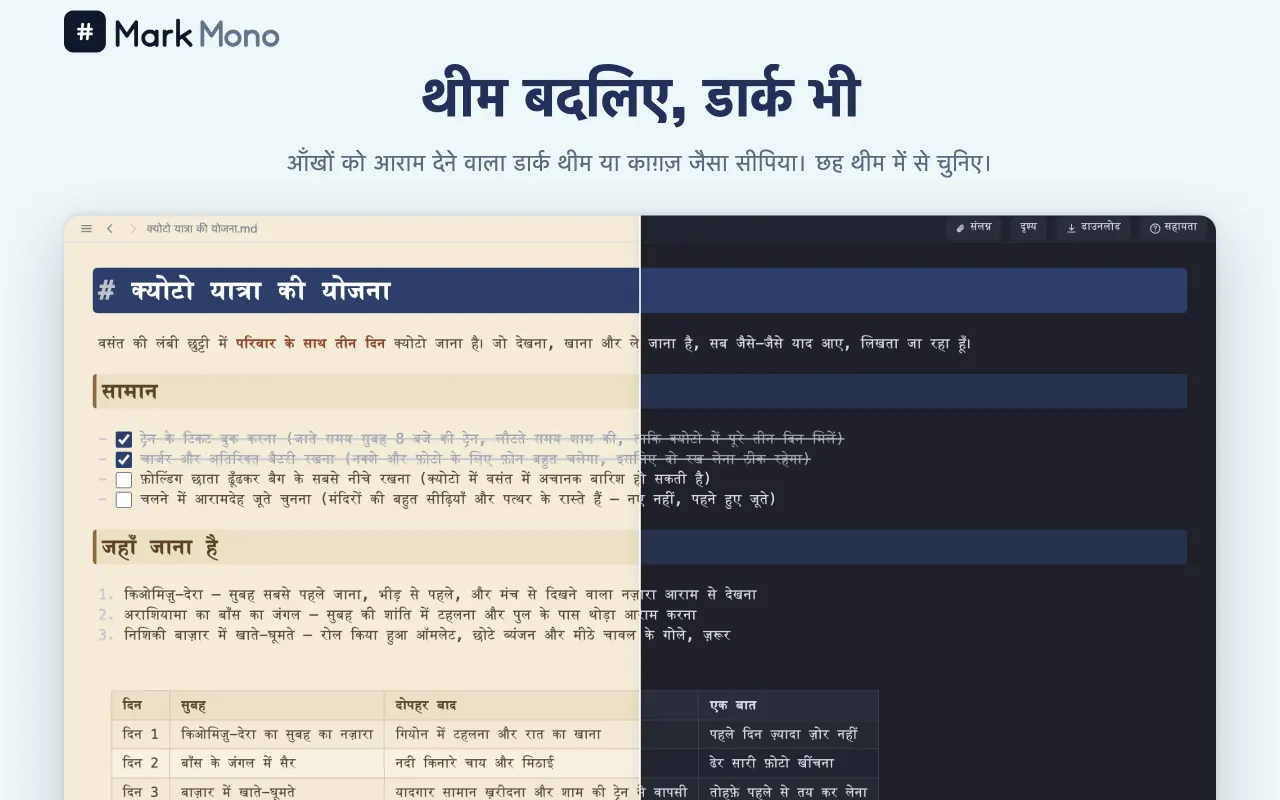
MarkMono में तालिका की सेल दबाकर वहीं दोबारा लिखी जाती है, और Mermaid में लिखा पाठ सीधे आरेख बन जाता है।
Obsidian और Typora का अंतर
दोनों “लिखते ही रूप” वाले तरीक़े के लोकप्रिय ऐप हैं, पर उनकी सोच अलग है।
| Obsidian | Typora | |
|---|---|---|
| क़ीमत | मुफ़्त (सिंक सशुल्क) | US$14.99 एकमुश्त ख़रीद (15 दिन का ट्रायल, अपने 3 डिवाइस तक) |
| इस्तेमाल | नोट्स को फ़ोल्डर (वॉल्ट) के हिसाब से सँभालना और लिंक से जोड़ना | एक .md खोलकर लिखना |
| फ़ोन | iPhone, iPad और Android पर उपलब्ध | नहीं |
| विस्तार | ढेरों प्लगइन | थीम से रूप-रंग बदलना |
| निर्यात | PDF आदि | PDF, Word, HTML आदि, कई प्रारूप |
जिनके नोट्स बढ़ते जाते हैं, या जो फ़ोन पर भी चलाना चाहते हैं: Obsidian। जो एक-एक दस्तावेज़ को सलीक़े से तैयार करके निर्यात करना चाहते हैं: Typora।
मुफ़्त में Typora जैसा लिखने का अनुभव चाहिए तो MarkText है, और अलग-अलग डिवाइस से एक ही .md मुफ़्त में लिखनी हो तो MarkMono भी एक विकल्प है।
Notion से .md में कैसे जाएँ
Notion के नोट्स Notion के अंदर सहेजे रहते हैं। उन्हें .md फ़ाइल के रूप में रखना हो, तो Notion की निर्यात सुविधा में Markdown प्रारूप चुनकर निर्यात करें।
निर्यात किया गया फ़ोल्डर MarkMono में Mac और Windows पर सीधे खुल जाता है। पंक्ति की शुरुआत में / टाइप करने पर तालिका, चेकलिस्ट, समेटने वाले ब्लॉक आदि सूची से चुने जा सकते हैं, इसलिए आप Notion जैसे अनुभव के साथ आगे लिख सकते हैं।
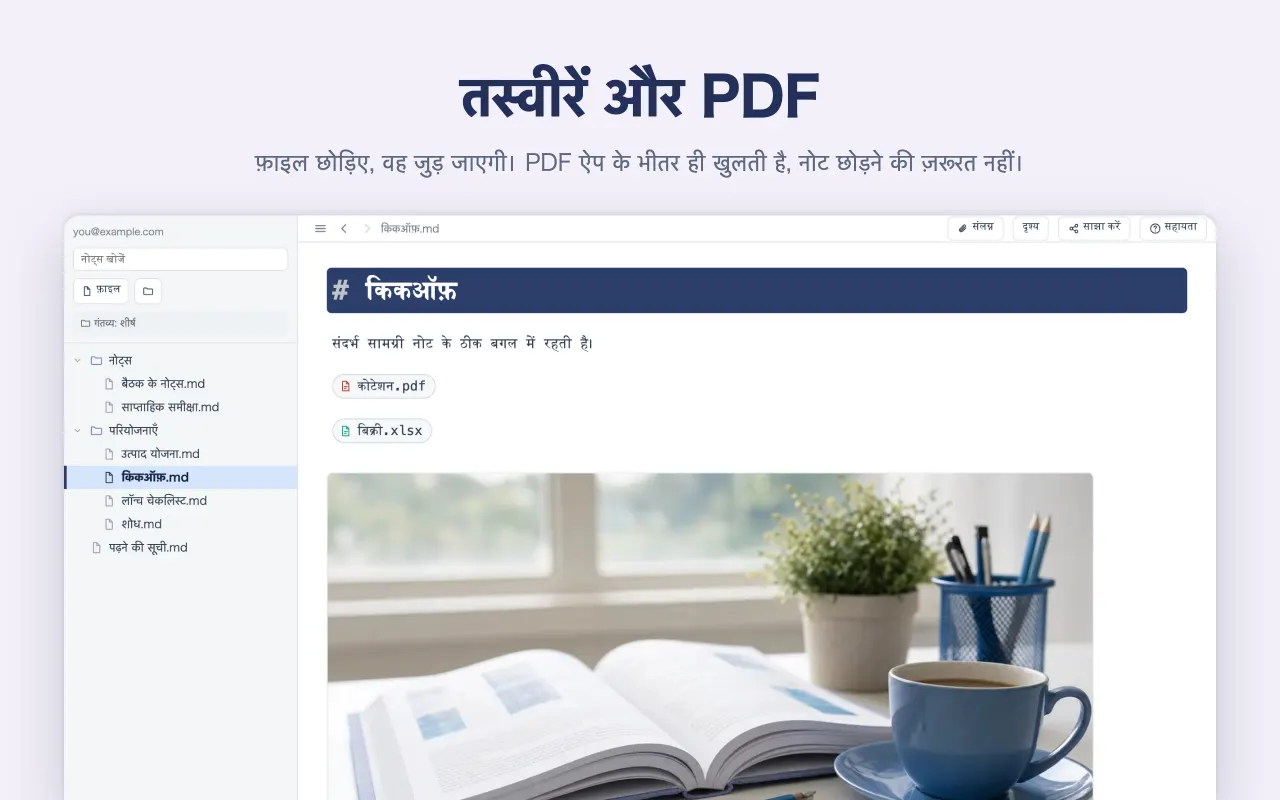
हालाँकि, यह Notion के डेटाबेस (तालिका को क्रमबद्ध करना और छानना, व्यू बदलना) की जगह नहीं ले सकता। अगर आप मुख्यतः डेटाबेस के लिए Notion इस्तेमाल करते हैं, तो Notion पर ही रहना बेहतर है।
MarkMono क्या नहीं कर सकता
तुलना करते समय ये बातें जान लेना अच्छा है।
- Android और Linux संस्करण नहीं हैं।
- AI सुविधाएँ नहीं हैं। इसे AI के लिखे Markdown को पढ़ने, सुधारने और सहेजने की जगह के रूप में सोचा गया है।
- PDF या Word में निर्यात नहीं है।
- नोट्स को आपस में लिंक से जोड़ने का विस्तार और प्लगइन नहीं हैं। इसमें Obsidian बेहतर है।
- Google Drive में सूची में केवल वही फ़ाइलें दिखती हैं जो इस ऐप से बनाई या खोली गई हों। Drive की स्क्रीन से हाथ से डाली गई फ़ाइलें, कंप्यूटर संस्करण में सूची पर खींचकर लाने से आयात हो जाती हैं।
# लिखते ही रूप लेना, आज़माइए

यह असली एडिटर है। चिह्न टाइप कीजिए, वे वहीं रूप ले लेते हैं।

## तालिका

| ऐप | क़ीमत | फ़ोन |
| --- | --- | --- |
| MarkMono | मुफ़्त | ○ |
| Typora | एकमुश्त ख़रीद | × |

## करने के काम

- [x] तुलना के लिए ऐप चुनना
- [ ] सचमुच एक .md खोलकर देखना

## फ़्लोचार्ट (Mermaid)

```mermaid
flowchart LR
  A[.md मिली] --> B[खोलें]
  B --> C[सुधारें]
```
कुछ भी सहेजा नहीं जाता। यह पेज छोड़ते ही लिखा हुआ मिट जाता है।
हर ऐप एक नज़र में
ख़ूबी और यह किसके लिए ठीक नहीं, एक-एक पंक्ति में। नाम पर क्लिक करके आधिकारिक साइट पर जा सकते हैं। हरे लेबल समर्थित डिवाइस हैं।
-
MarkMono
मुफ़्त, बिना विज्ञापन- Windows
- Mac
- iPhone・iPad
- Android
- Linux
- ब्राउज़र
ख़ूबियाँMac, Windows, iPhone, iPad और ब्राउज़र से एक ही
.mdखोलता है, और आपके टाइप किए चिह्न वहीं शीर्षक और तालिका बन जाते हैं। तालिका की सेल सीधे दोबारा लिखी जा सकती है, और Mermaid आरेख व सूत्र भी रूप ले लेते हैं। Mac, Windows, iPhone और iPad पर साइन-इन के बिना भी चलता है।किसके लिए नहींजो Android या Linux पर चलाना चाहते हैं, जो AI से लिखवाना चाहते हैं, जो PDF या Word में निर्यात करना चाहते हैं।
App Store (Mac, iPhone, iPad)Microsoft Store (Windows)ब्राउज़र संस्करण
-
Typora
US$14.99 एकमुश्त ख़रीद- Windows
- Mac
- iPhone・iPad
- Android
- Linux
- ब्राउज़र
ख़ूबियाँलिखते ही रूप लेने वाले तरीक़े का सबसे जाना-माना नाम। तालिकाओं के संपादन और PDF, Word आदि में निर्यात की भरपूर सुविधा।
किसके लिए नहींजो मुफ़्त में चाहते हैं, जो फ़ोन पर भी चलाना चाहते हैं।
-
Obsidian
मुफ़्त (सिंक सशुल्क)- Windows
- Mac
- iPhone・iPad
- Android
- Linux
- ब्राउज़र
ख़ूबियाँनोट्स को लिंक से जोड़ता है और प्लगइन से सुविधाएँ बढ़ाता है। Android और Linux तक पर चलता है।
किसके लिए नहींजो डिवाइसों के बीच सिंक मुफ़्त और आसानी से चाहते हैं (आधिकारिक सिंक सशुल्क है, दूसरे तरीक़े ख़ुद जमाने पड़ते हैं)।
-
VS Code
मुफ़्त- Windows
- Mac
- iPhone・iPad
- Android
- Linux
- ब्राउज़र
ख़ूबियाँडेवलपरों के लिए। एक्सटेंशन से कुछ भी जोड़ा जा सकता है, और GitHub Copilot का AI भी मिलता है।
किसके लिए नहींजो लिखने की जगह पर ही रूप देखना चाहते हैं, जो फ़ोन पर चलाना चाहते हैं।
-
Notion
मुफ़्त; सशुल्क प्लान भी उपलब्ध- Windows
- Mac
- iPhone・iPad
- Android
- Linux
- ब्राउज़र
ख़ूबियाँसाझा संपादन और डेटाबेस में मज़बूत। AI सुविधाएँ भी हैं।
किसके लिए नहींजो
.mdफ़ाइल को अपने डिवाइस पर सीधे खोलकर सुधारना चाहते हैं (Notion के अंदर सहेजता है, .md को आयात-निर्यात से सँभालता है)। -
MarkText
मुफ़्त- Windows
- Mac
- iPhone・iPad
- Android
- Linux
- ब्राउज़र
ख़ूबियाँTypora जैसा लिखने का अनुभव, मुफ़्त में। अक्टूबर 2026 में नया संस्करण आया और विकास फिर शुरू हुआ।
किसके लिए नहींजो फ़ोन पर भी चलाना चाहते हैं।
-
Joplin
मुफ़्त (सिंक सेवा सशुल्क)- Windows
- Mac
- iPhone・iPad
- Android
- Linux
- ब्राउज़र
ख़ूबियाँढेर सारे नोट्स को एन्क्रिप्ट करके सिंक कर सकता है।
किसके लिए नहींजो मिली हुई
.mdको ज्यों का त्यों खोलकर वापस सहेजना चाहते हैं, जो Google Drive से सिंक करना चाहते हैं। -
Zettlr
मुफ़्त- Windows
- Mac
- iPhone・iPad
- Android
- Linux
- ब्राउज़र
ख़ूबियाँशोध-पत्रों और लंबी पांडुलिपियों के लिए। ख़ूबी है संदर्भ-प्रबंधक से जुड़े उद्धरण और निर्यात।
किसके लिए नहींजो फ़ोन पर भी चलाना चाहते हैं, जो ज़्यादातर हल्के-फुल्के नोट्स लिखते हैं।
-
iA Writer
US$29.99–US$49.99 एकमुश्त ख़रीद- Windows
- Mac
- iPhone・iPad
- Android
- Linux
- ब्राउज़र
ख़ूबियाँध्यान लगाकर लिखने का औज़ार। लेखन-शैली की जाँच और टाइपोग्राफ़ी की गुणवत्ता के लिए जाना जाता है।
किसके लिए नहींजो मुफ़्त में चाहते हैं, जो Android पर चलाना चाहते हैं।
-
Bear
मुफ़्त (Pro US$2.99/माह)- Windows
- Mac
- iPhone・iPad
- Android
- Linux
- ब्राउज़र
ख़ूबियाँApple उत्पादों के लिए सुंदर डिज़ाइन वाला नोट्स ऐप।
किसके लिए नहींजो Windows या Android पर भी चलाना चाहते हैं, जो नोट्स को
.mdफ़ाइल के रूप में ही रखना चाहते हैं। -
StackEdit
मुफ़्त- Windows
- Mac
- iPhone・iPad
- Android
- Linux
- ब्राउज़र
ख़ूबियाँकेवल ब्राउज़र में चलता है, और Google Drive, Dropbox व GitHub से सिंक कर सकता है।
किसके लिए नहींजो ऐसा औज़ार चाहते हैं जिसका विकास जारी हो (अपडेट 2023 में रुक गए)।
-
Windows Notepad
मुफ़्त (पहले से शामिल)- Windows
- Mac
- iPhone・iPad
- Android
- Linux
- ब्राउज़र
ख़ूबियाँपहले से इंस्टॉल रहता है। 2025 से Markdown फ़ॉर्मैटिंग का समर्थन शुरू हुआ।
किसके लिए नहींजो Mac या फ़ोन पर भी चलाना चाहते हैं, जो आरेख या सूत्र इस्तेमाल करना चाहते हैं।
लोगो संबंधित कंपनियों के ट्रेडमार्क हैं, इसलिए इस पेज पर नहीं दिए गए। क़ीमतें और समर्थित डिवाइस 4 अक्टूबर 2026 के अनुसार हैं।
आम सवाल
- कौन-से Markdown एडिटर मुफ़्त हैं?
- MarkMono, Obsidian, VS Code, MarkText, Zettlr, Joplin, StackEdit और Windows Notepad मुफ़्त में इस्तेमाल किए जा सकते हैं। Notion और Bear का एक हिस्सा मुफ़्त है, और Typora व iA Writer एकमुश्त ख़रीद वाले सशुल्क ऐप हैं।
- क्या Typora मुफ़्त है?
- नहीं। यह US$14.99 की एकमुश्त ख़रीद है, 15 दिन का ट्रायल है, और एक लाइसेंस आपके अपने 3 डिवाइस तक चलता है।
- Obsidian और Typora में क्या अंतर है?
- Typora एक .md खोलकर उसमें लिखने के लिए सशुल्क ऐप है, जबकि Obsidian एक मुफ़्त ऐप है जो नोट्स को फ़ोल्डर (वॉल्ट) के हिसाब से सँभालता है और उन्हें लिंक से जोड़ता है। फ़ोन पर इस्तेमाल करना हो तो Obsidian, और तालिकाओं के संपादन व निर्यात को महत्व देते हों तो Typora बेहतर है।
- iPhone और iPad पर .md संपादित करने वाले ऐप कौन-से हैं?
- MarkMono, Obsidian और iA Writer (सशुल्क) .md फ़ाइल को सीधे खोलकर सहेज सकते हैं। Bear और Joplin भी iPhone और iPad पर चलते हैं, पर नोट्स को ऐप के भीतर के डेटा के रूप में रखते हैं और .md को आयात-निर्यात से सँभालते हैं।
- Android पर चलने वाले Markdown एडिटर कौन-से हैं?
- इस पेज के ऐप में से, जो फ़ाइलों को .md के रूप में ही रखता है और जिसका Android ऐप है, वह Obsidian है। Joplin और Notion भी Android पर चलते हैं, पर .md को ऐप में आयात और निर्यात से सँभालते हैं। MarkMono का Android संस्करण जारी नहीं हुआ है।
- प्रीव्यू स्क्रीन पर गए बिना लिखने देने वाले Markdown एडिटर कौन-से हैं?
- लिखते ही शीर्षक और तालिकाएँ रूप ले लेती हैं: MarkMono, Typora, Obsidian (Live Preview), MarkText, Zettlr, Bear और Windows Notepad में। VS Code, iA Writer और StackEdit में लिखने की स्क्रीन और प्रीव्यू साथ-साथ रहते हैं या बारी-बारी से बदलते हैं।
- क्या Google खाते के बिना इस्तेमाल कर सकते हैं? (MarkMono)
- हाँ, साइन-इन के बिना: Mac और Windows पर फ़ाइलें कंप्यूटर के फ़ोल्डर में रखकर, और iPhone व iPad पर ऐप के अंदर रखकर। Google से साइन-इन केवल ब्राउज़र संस्करण के लिए और Google Drive में सहेजते समय चाहिए।
- किन Markdown एडिटर में AI सुविधाएँ हैं?
- VS Code (GitHub Copilot), Notion, Joplin (डिफ़ॉल्ट रूप से बंद) और Windows Notepad में AI सुविधाएँ हैं। MarkMono में AI सुविधा नहीं है; इसे ChatGPT या Claude के लिखे Markdown को पढ़ने और सुधारने की जगह के रूप में सोचा गया है।
##यह भी पढ़ें
- .md फ़ाइल: क्या है और कैसे खोलें .md एक्सटेंशन Markdown में लिखी सादे पाठ की फ़ाइल को दर्शाता है। .md फ़ाइल क्या है, इसे Windows, Mac, iPhone, iPad या ब्राउज़र में कैसे खोलें, न खुले या पाठ बिगड़ा दिखे तो क्या करें, और AI की बनाई .md को शीर्षकों और तालिकाओं के रूप में कैसे पढ़ें।
- जब कॉपी के साथ चिह्न भी आ जाएँ ChatGPT या Claude के उत्तर Word या ईमेल में चिपकाने पर चिह्नों से क्यों भर जाते हैं, और जहाँ चिपका रहे हैं उसके अनुसार इसे कैसे ठीक करें। साथ ही, कुछ मिटाए बिना उन्हें पढ़ने लायक रूप में रखने का तरीक़ा।
पहले एक पंक्ति लिखकर देखिए।
कुछ भी इंस्टॉल किए बिना, ब्राउज़र से ही आज़माइए। Google से साइन इन करते ही नोट आपके अपने Drive में बनने लगते हैं।

मुफ़्त / विज्ञापन नहीं